Spring Boot PROJECT Import 방법
본 포스팅은 단순 기록용입니다.
Gradle기반 Spring Boot 프로젝트를 import하는 방법
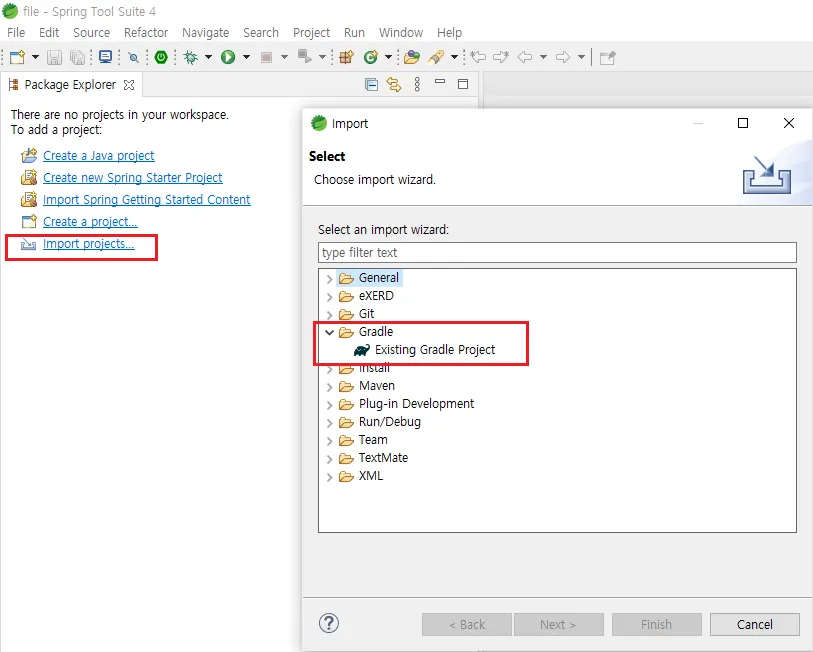
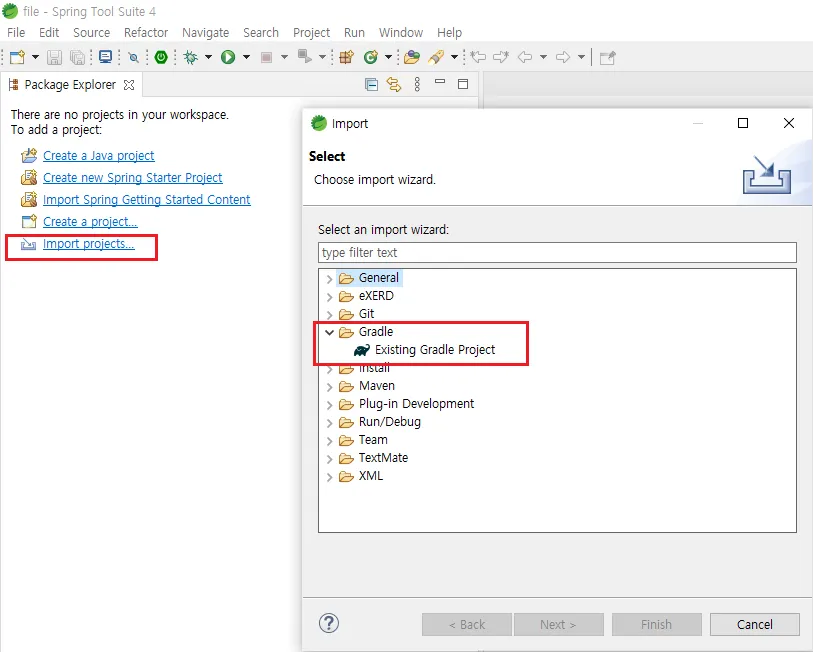
STS(Eclipse)의 import projects > Gradle > Existing Gradle Project를 선택 (처음 프로젝트 넣을 때)
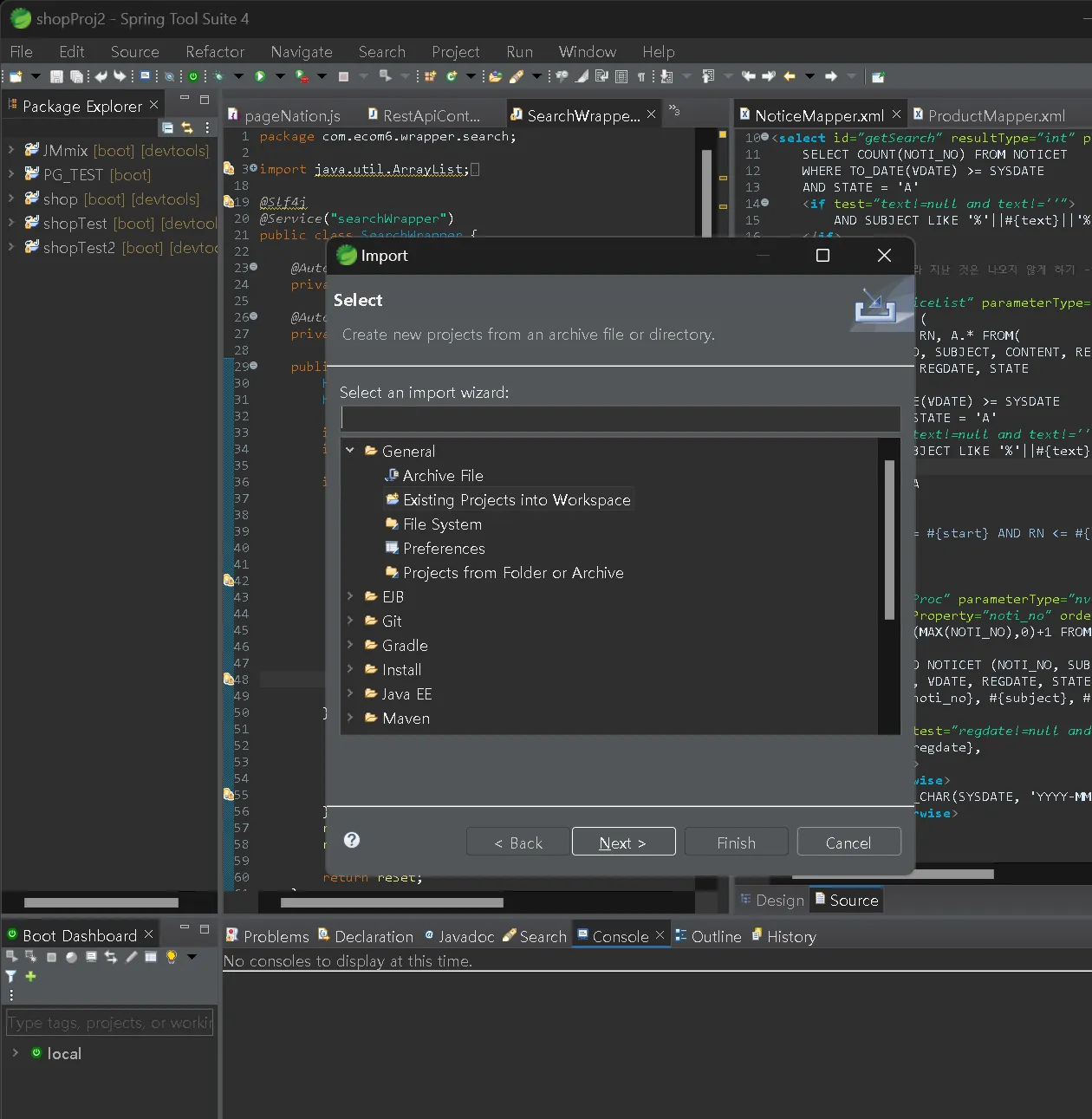
STS(Eclipse)의 File의 Import 클릭. General > Existing Project into Workspace를 선택
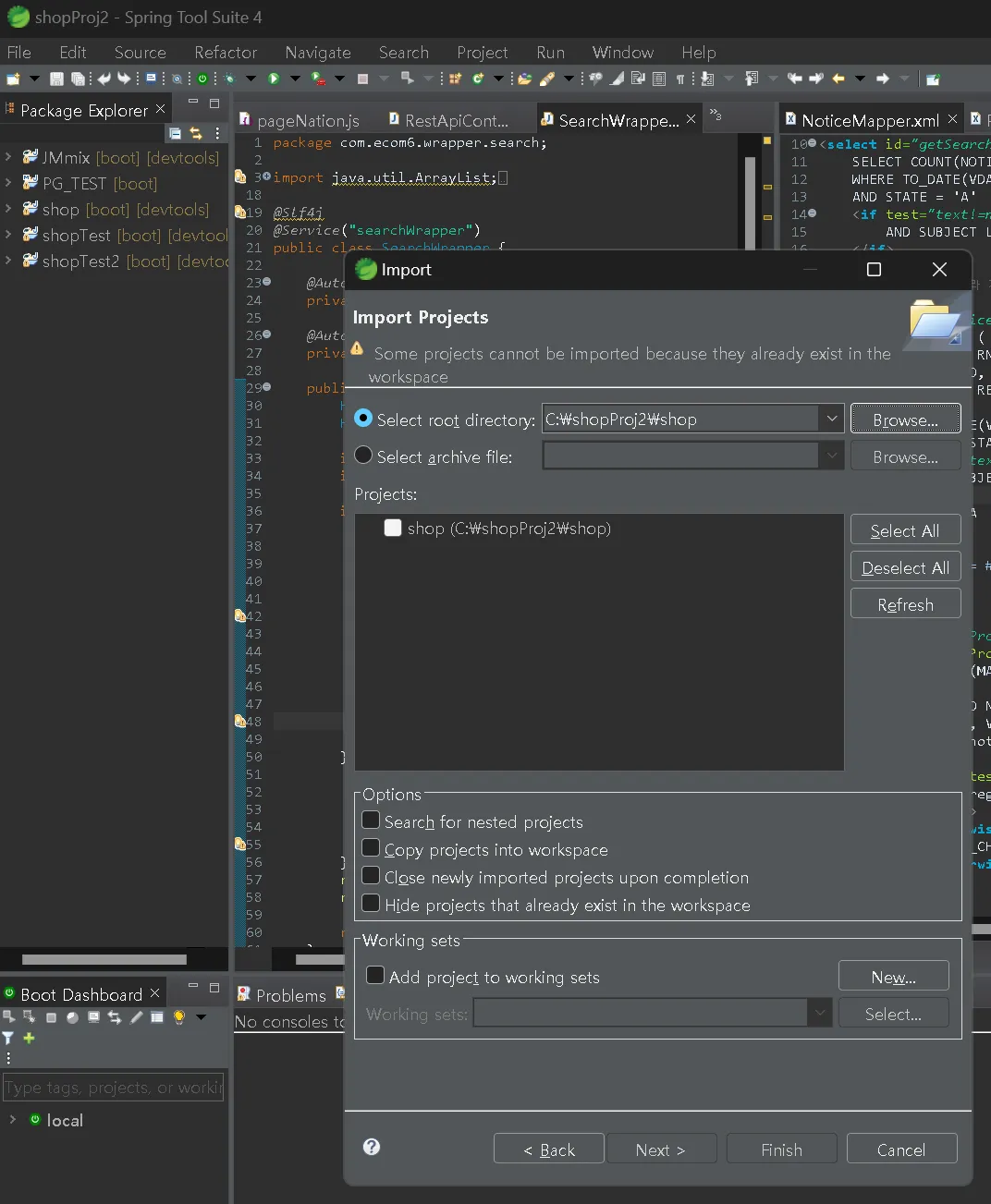
상단의 Select root directory file 에서 [ Browse… ] 클릭해서 압축해제된 shop 폴더를 클릭해 준 뒤 Finish 클릭

이 후에 Package Exploerer 에서 작업파일 생성 됬을 텐데 해당 작업파일의 마우스 우클릭해서 아래 7번째
Gradle > Refresh Gradle Project 클릭해주고 Build Success가 뜨면 정상적으로 파일이 빌드 된 것을 알 수 있다.
그 다음 데이터 베이스 연결도 해준 뒤에 (데이터베이스 연동이 필요한 경우)
application.properties
Oracle 기준 (네트워크 DB 서버)
# DATA source ORACLE 기준 설정
spring.datasource.username=shop # 데이터베이스 로그인 유저네임
spring.datasource.password=1111 # 데이터베이스 로그인 비밀번호
spring.datasource.driver-class-name=net.sf.log4jdbc.sql.jdbcapi.DriverSpy
spring.datasource.url=jdbc:log4jdbc:oracle:thin:@192.168.0.000:1521:xe  # @[데이터베이스의 IP]
MariaDB 기준 (작업환경에 DB도 있는 경우)
# MariaDB 설정
spring.datasource.username=root # 데이터베이스 로그인 유저네임
spring.datasource.password=0000 # 데이터베이스 로그인 비밀번호
spring.datasource.driver-class-name=org.mariadb.jdbc.Driver
spring.datasource.url=jdbc:mariadb://localhost:3306/shop   # @[localhost]/[데이터베이스 이름]

이 후의 과정이 전부 끝났다면 F11을 누르거나 Boot Dashboard에서 Start or restart 누르고 정상 실행됬다면 지구본 모양 눌러주면 끝
아래 처럼 웹을 확인가능할 수 있다.